Como baixar um vídeo do Loom quando o botão de download não aparece
Se o botão “Baixar” do Loom não estiver disponível, verifique primeiro as configurações do seu plano, função e espaço de trabalho. Se o Loom permitir a exportação, salve o arquivo MP4 diretamente. Para uma gravação que você tem permissão para copiar, também é possível importá-la para o Vertov e, em seguida, salvar o arquivo importado ou compartilhá-lo a partir da sua biblioteca.
Versão atualizada em
Verifique por que o botão “Baixar” do Loom não está aparecendo
Abra seu perfil no Loom e verifique o plano e sua função no espaço de trabalho ao qual o vídeo pertence. A Atlassian lista estas permissões de download:
| Plano ou função do Loom | Quem pode usar o download do Loom |
|---|---|
| Business e Business + AI | Administradores e criadores. |
| Empresa | Administradores e membros, sujeitos à política do espaço de trabalho. |
| Educação | Apenas para administradores, conforme a tabela de planos da Atlassian. |
| Starter e Creator Lite | Contas Starter e funções Creator Lite não podem fazer downloads pelo Loom. |
Se você for um espectador, faça login e peça a um proprietário qualificado para habilitar a opção “Downloads” no painel “Configurações” → “Público” do vídeo. Ainda pode haver uma restrição válida para todo o espaço de trabalho. O guia de segurança de espaços de trabalho da Atlassian lista os controles para espaços de trabalho Enterprise e Premium (Business + AI) gerenciados pela Atlassian. Pergunte ao seu administrador se essa função está habilitada e se ele pode fornecer uma exportação aprovada.
No caso de gravações de reuniões do Loom, apenas o organizador pode fazer o download. O Loom também exclui vídeos que utilizam variáveis e limita os downloads comuns a 20 GB. Entre em contato com o suporte caso precise de um arquivo maior.
Se você estiver qualificado, mas o controle estiver ausente, há problemas relatados separadamente. O LOOM-921 dizia respeito à configuração de download do visualizador e foi encerrado como “Não é possível reproduzir”. O LOOM-1023 dizia respeito à ausência do botão de download após um downgrade e foi marcado como “Corrigido”. Se você ainda perceber o problema após confirmar sua função e fazer login novamente, entre em contato com o Suporte da Atlassian informando os links dos vídeos afetados, seu plano e o que mudou. O ticket de downgrade documenta o suporte para ajudar usuários qualificados a obter os arquivos.
Baixe o arquivo MP4 do Loom quando estiver habilitado a fazê-lo
- Abra sua gravação na Biblioteca do Loom.
- Abra o menu com os três pontos acima do player e selecione “Baixar”.
- Abra o arquivo MP4 na sua pasta “Downloads” e verifique se o vídeo e o áudio são reproduzidos.
Se o Loom indicar que ainda está processando, aguarde e tente novamente. O guia de solução de problemas de download da Atlassian recomenda entrar em contato com o suporte se o arquivo ainda não estiver pronto após 30 minutos.
Importe um link público do Loom para o Vertov
- Abra o importador do Loom no Vertov e cole o link de compartilhamento público da sua gravação.
- Acesse o link, selecione o vídeo e escolha “Importar”.
- Aguarde até que a gravação seja concluída em “Meus vídeos”. Abra-a e verifique a reprodução.
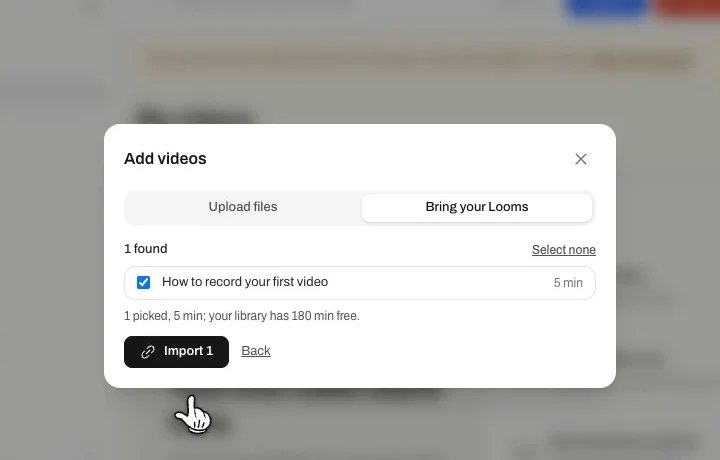
O importador da web aceita até 50 links públicos por lote. O Vertov Free inclui 180 minutos de vídeo armazenado por espaço de trabalho e um limite padrão de 15 minutos para novas gravações. As importações têm limites separados de arquivos e de processamento e exigem espaço na sua biblioteca. Teste a importação de um vídeo importante antes de importar o restante.
Importe um vídeo privado do Loom elegível no Chrome
- Instale a extensão do Vertov para o Chrome e conecte-a ao seu espaço de trabalho do Vertov.
- No mesmo perfil do Chrome, faça login no Loom e abra a gravação que você tem permissão para copiar. Na extensão do Vertov, abra Bring your Looms e selecione Copy this Loom.
- Para selecionar vários, use Find my Looms, marque os vídeos e selecione “Copiar”. A extensão suporta até 100 por execução.
- Quando o texto estiver pronto, abra-o no Vertov. Mantenha as configurações originais de visibilidade do Loom.
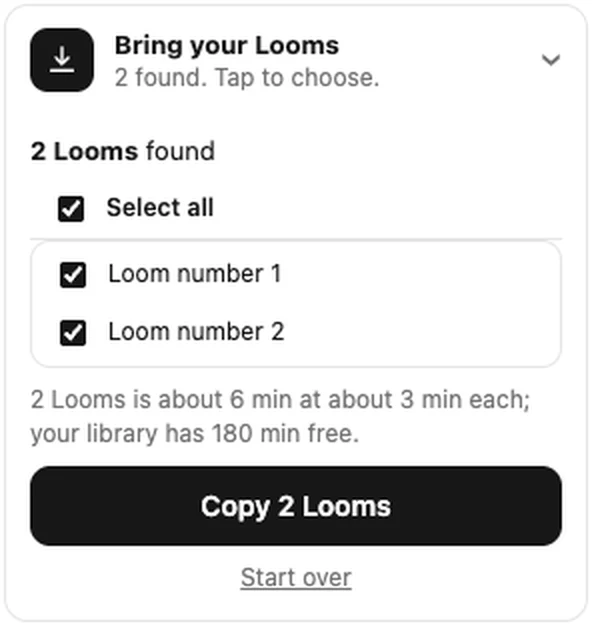
Use a extensão para vídeos que você tem permissão para copiar. Caso um administrador tenha restringido as exportações ou a gravação não esteja disponível para você no Loom, solicite uma cópia autorizada ao administrador ou ao proprietário do espaço de trabalho.
Salve o arquivo MP4 importado ou compartilhe a cópia hospedada
Para um arquivo que você pode manter, abra a gravação pronta em “Meus vídeos”, selecione “Baixar” abaixo do player e, em seguida, escolha Original screen recording. Isso baixa o arquivo de mídia importado. Quando o importador converte um stream compatível em MP4, esse arquivo convertido é a cópia que você salva.
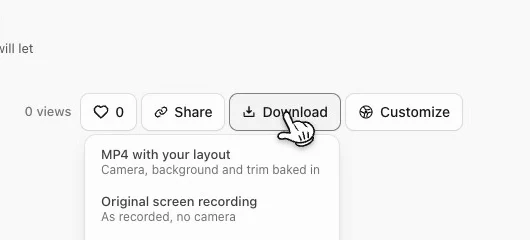
Para obter uma cópia hospedada, abra a gravação importada, escolha a configuração de acesso adequada e, em seguida, use Compartilhar → Copiar link. Faça login para compartilhar uma cópia importada como convidado. Teste o novo link com o tipo de visualizador para o qual ele foi destinado e, em seguida, substitua o link antigo em todos os lugares onde você o utilizou.
Se você já tiver um arquivo MP4 do Loom, poderá enviá-lo para o Vertov. Para decidir onde hospedar o restante da sua biblioteca, compare o Vertov e o Loom ou confira outras alternativas ao Loom.
Coloque o arquivo MP4 no WordPress ou em outro servidor
No WordPress, adicione um bloco de vídeo, escolha “Carregar” e selecione seu arquivo MP4. Se o seu site não aceitar o tamanho do arquivo, envie-o para um serviço de hospedagem de vídeos e incorpore a nova URL do vídeo. Visualize a página no celular e verifique o som e a trilha de legenda.
Verifique o texto antes de cancelar o Loom
- Mantenha um backup local em MP4 de tudo o que não for possível recriar. Reproduza do início ao fim e verifique o áudio.
- Salve quaisquer legendas ou transcrições originais que puder exportar separadamente. Um vídeo copiado não transfere comentários, reações, análises de visualização, permissões ou metadados de capítulos do Loom. O Vertov pode gerar uma nova transcrição para importações elegíveis.
- Atualize as incorporações e os links antigos na documentação, nos materiais de entrega aos clientes e no WordPress. Verifique os novos links e permissões na conta do usuário antes de encerrar o espaço de trabalho antigo.
Perguntas frequentes
- Posso baixar meu vídeo do Loom sem uma assinatura?
- O botão de download do Loom não está disponível no plano Starter nem para quem tem a função Creator Lite. Se você tiver permissão para guardar uma cópia, peça ao proprietário ou administrador para exportá-la. Também é possível importar uma gravação compatível no Vertov e salvar o arquivo importado.
- A importação para o Vertov exclui o Loom original?
- Não. A importação cria uma cópia separada. Verifique-a antes de excluir o original.
- Posso mover um vídeo privado do Loom sem torná-lo público?
- Use a extensão do Chrome enquanto estiver conectado à conta do Loom autorizada a acessar e copiar a gravação. Mantenha suas configurações de compartilhamento existentes no Loom.