Gravador online de webcam e tela
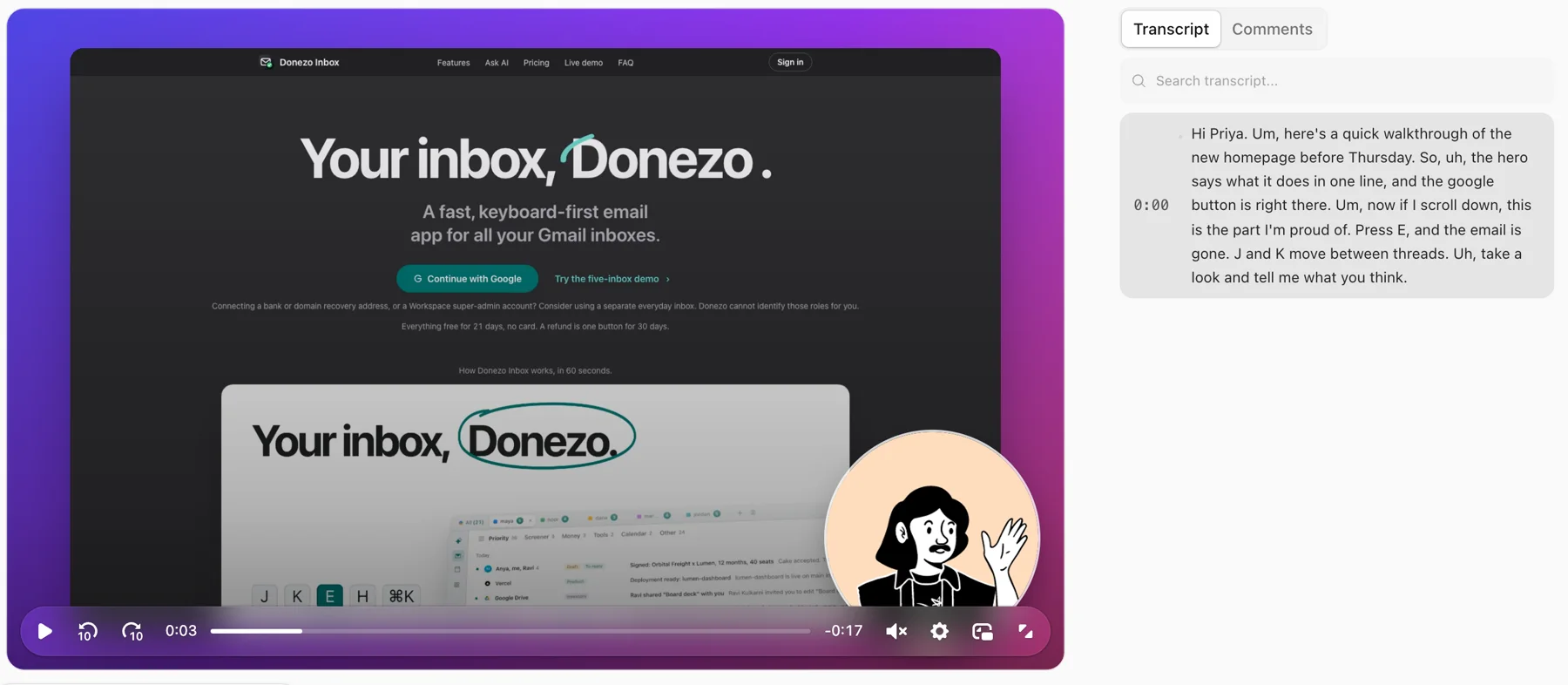
Mostre a tela e seu rosto quando sua reação ajuda a entender a demonstração. O Vertov salva a câmera em uma faixa separada. Assim você pode passar de uma bolha num canto para a tela ao lado da câmera sem precisar gravar de novo.
Versão atualizada em
Demonstração no Vertov
A demonstração mostra a interface em inglês.

Prepare a primeira tomada
- Abra o gravador e escolha “Só a câmera” para falar olhando para a webcam ou “Tela e câmera” para demonstrar algo na tela.
- Permita o acesso à câmera e ao microfone e escolha os aparelhos que quer usar. Se for compartilhar a tela, escolha uma aba, janela ou tela no seletor do navegador.
- Ponha a câmera perto da altura dos olhos. Grave alguns segundos e confira o enquadramento e o som antes de continuar.
Escolha o enquadramento depois de gravar
Em “Customize”, deixe sua imagem num canto quando a interface precisar de espaço, ou ponha a câmera ao lado da tela quando seu rosto fizer parte da explicação.
Num navegador compatível baseado em Chromium, dá para desfocar o fundo antes de começar. Esse efeito ficará na faixa da câmera. A bolha flutuante durante a captura exige Chrome 116 ou mais recente.
Se a câmera ou o microfone não aparecer
Confira os controles do site ao lado da barra de endereço e as permissões de privacidade do sistema. Feche outros aplicativos que estejam usando a câmera e selecione o aparelho de novo.
Se precisar captar o som do programa além da sua voz, procure a opção de compartilhar áudio no seletor. A disponibilidade depende da fonte, do navegador e do sistema.
Compartilhe o vídeo que você revisou
Você pode começar a gravar sem se cadastrar. Salve a gravação em uma conta antes de compartilhar. Confira o acesso pelo link ou exporte um MP4 se precisar de um arquivo.
Perguntas frequentes
- Preciso escolher o layout antes de gravar?
- Quando você grava a tela com a câmera, as faixas ficam separadas. É possível mudar o layout depois que a gravação acaba.
- Qual é o limite de duração?
- São até 15 minutos por vídeo e 180 minutos armazenados por espaço de trabalho no plano grátis. No plano pago, cada vídeo pode ter até 6 horas.
- Posso gravar no celular?
- O gravador foi pensado para navegadores de computador com compartilhamento de tela. A gravação em navegadores de celular não foi verificada.