Como descarregar um vídeo do Loom quando o botão de descarregar não aparece
Se o botão «Descarregar» do Loom não estiver visível, verifique primeiro as configurações do seu plano, função e espaço de trabalho. Se o Loom permitir a exportação, guarde o ficheiro MP4 diretamente. No caso de uma gravação que tenha permissão para copiar, também pode importá-la para o Vertov e, em seguida, guardar o ficheiro importado ou partilhá-lo a partir da sua biblioteca.
Versão atualizada em
Verifique por que razão o botão «Descarregar» do Loom não aparece
Abra o seu perfil no Loom e verifique o plano e a sua função no espaço de trabalho ao qual o vídeo pertence. A Atlassian enumera estas permissões de descarregamento:
| Plano ou função do Loom | Quem pode utilizar o download do Loom |
|---|---|
| Business e Business + AI | Administradores e criadores. |
| Empresa | Administradores e membros, sujeitos à política do espaço de trabalho. |
| Educação | Apenas para administradores, de acordo com a tabela de planos da Atlassian. |
| Starter e Creator Lite | As contas Starter e as funções Creator Lite não podem efetuar downloads através do Loom. |
Se for um utilizador, inicie sessão e peça a um proprietário elegível para ativar a opção «Transferências» no painel «Definições» → «Público» do vídeo. Pode ainda aplicar-se uma restrição a nível do espaço de trabalho. O guia de segurança dos espaços de trabalho da Atlassian enumera os controlos para os espaços de trabalho Enterprise e Premium (Business + AI) geridos pela Atlassian. Pergunte ao seu administrador se esta funcionalidade está ativada e se ele pode fornecer uma exportação aprovada.
No caso das gravações de reuniões do Loom, apenas o organizador pode fazer o download. O Loom também exclui vídeos que utilizam variáveis e limita os downloads normais a 20 GB. Contacte o apoio técnico se precisar de um ficheiro maior.
Se estiver elegível, mas o controlo não aparecer, foram relatados problemas distintos. O LOOM-921 dizia respeito à configuração de descarregamento pelo visualizador e foi encerrado como «Não é possível reproduzir». O LOOM-1023 dizia respeito à ausência do botão de descarregamento após um downgrade e foi marcado como «Resolvido». Se o problema persistir após confirmar a sua função e voltar a iniciar sessão, contacte o Suporte da Atlassian indicando os links dos vídeos afetados, o seu plano e o que mudou. O ticket de downgrade documenta o apoio prestado aos utilizadores elegíveis na obtenção dos ficheiros.
Descarregue o ficheiro MP4 do Loom quando estiver habilitado a fazê-lo
- Abra a sua gravação na Biblioteca do Loom.
- Abra o menu com os três pontos acima do leitor e selecione «Descarregar».
- Abra o ficheiro MP4 na sua pasta «Downloads» e verifique se o vídeo e o som são reproduzidos.
Se o Loom indicar que ainda está a processar, aguarde e tente novamente. O guia de resolução de problemas de transferência da Atlassian recomenda contactar o apoio técnico se o ficheiro ainda não estiver pronto após 30 minutos.
Importar um link público do Loom para o Vertov
- Abra o importador do Loom no Vertov e cole o link de partilha pública da sua gravação.
- Aceda ao link, selecione o vídeo e escolha «Importar».
- Aguarde até que a gravação termine na secção «Os meus vídeos». Abra-a e verifique a reprodução.
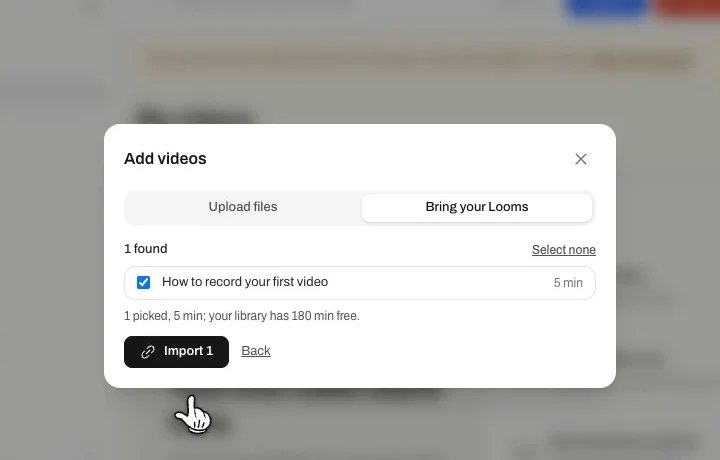
O importador web aceita até 50 links públicos por lote. O Vertov Free inclui 180 minutos de vídeo armazenado por espaço de trabalho e um limite padrão de 15 minutos para novas gravações. As importações têm limites separados de ficheiros e de processamento e requerem espaço na sua biblioteca. Experimente importar um vídeo importante antes de importar o resto.
Importar um vídeo privado do Loom elegível no Chrome
- Instale a extensão do Vertov para o Chrome e ligue-a ao seu espaço de trabalho do Vertov.
- No mesmo perfil do Chrome, inicie sessão no Loom e abra a gravação que tem permissão para copiar. Na extensão do Vertov, abra Bring your Looms e selecione Copy this Loom.
- Para selecionar vários, utilize a funcionalidade Find my Looms, assinale os vídeos e selecione «Copiar». A extensão suporta até 100 de cada vez.
- Quando o texto estiver pronto, abra-o no Vertov. Mantenha as definições de visibilidade originais do Loom inalteradas.
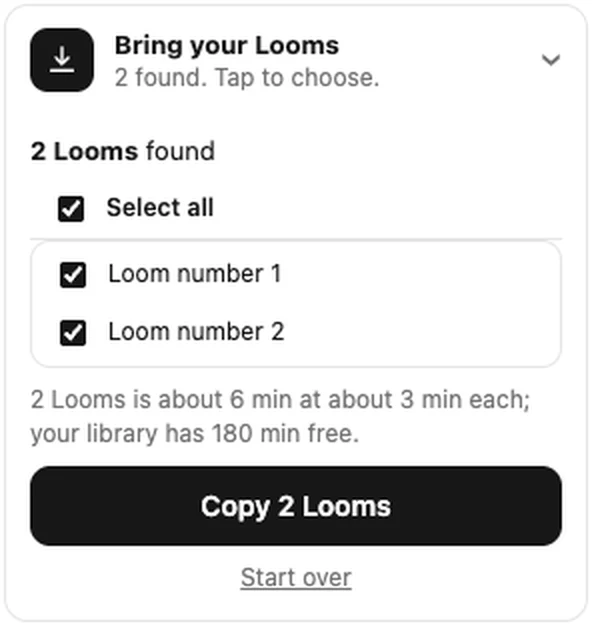
Utilize a extensão para vídeos que tenha autorização para copiar. Caso um administrador tenha restringido as exportações ou a gravação não esteja disponível para si no Loom, solicite uma cópia autorizada ao administrador ou ao proprietário do espaço de trabalho.
Guarde o ficheiro MP4 importado ou partilhe a cópia alojada
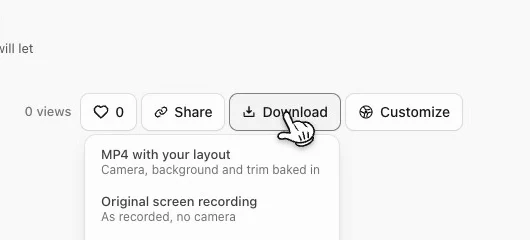
Para um ficheiro que possa guardar, abra a cópia pronta em «Os meus vídeos», selecione «Descarregar» por baixo do leitor e, em seguida, selecione Original screen recording. Isto descarrega o ficheiro multimédia importado. Quando o importador converte um fluxo compatível num MP4, esse ficheiro convertido é a cópia que guarda.
Para obter uma cópia alojada, abra a gravação importada, selecione a configuração de acesso adequada e, em seguida, utilize «Partilhar» → «Copiar link». Inicie sessão para partilhar uma cópia importada como convidado. Teste o novo link com o tipo de visualizador a que se destina e, em seguida, substitua o link antigo em todos os locais onde o tenha utilizado.
Se já tiver um ficheiro MP4 do Loom, pode carregar esse ficheiro para o Vertov. Para decidir onde alojar o resto da sua biblioteca, compare o Vertov com o Loom ou consulte outras alternativas ao Loom.
Coloque o ficheiro MP4 no WordPress ou noutro servidor
No WordPress, adicione um bloco de vídeo, escolha «Carregar» e selecione o seu ficheiro MP4. Se o seu site não aceitar o tamanho do ficheiro, carregue-o num serviço de alojamento de vídeos e incorpore a nova URL do vídeo. Visualize a página num dispositivo móvel e verifique o som e a faixa de legendas.
Verifique o texto antes de cancelar o Loom
- Mantenha uma cópia de segurança local em formato MP4 de tudo o que não for possível recriar. Reproduza do início ao fim e verifique o áudio.
- Guarde quaisquer legendas ou transcrições originais que possa exportar separadamente. Um vídeo copiado não transfere comentários, reações, análises de visualizações, permissões ou metadados de capítulos do Loom. O Vertov pode gerar uma nova transcrição para importações elegíveis.
- Atualize as incorporações e os links antigos na documentação, nos materiais entregues aos clientes e no WordPress. Verifique os novos links e as permissões a partir da conta de um utilizador antes de encerrar o espaço de trabalho antigo.
Perguntas frequentes
- Posso descarregar o meu vídeo do Loom sem uma subscrição?
- O botão de descarregamento do Loom não está disponível no plano Starter nem para quem tem a função Creator Lite. Se tiver autorização para guardar uma cópia, peça ao proprietário ou administrador que a exporte. Também pode importar uma gravação elegível para o Vertov e guardar o ficheiro importado.
- A importação para o Vertov elimina o Loom original?
- Não. A importação cria uma cópia separada. Verifique-a antes de eliminar o original.
- Posso mover um vídeo privado do Loom sem o tornar público?
- Utilize a extensão do Chrome enquanto estiver com sessão iniciada na conta do Loom que está autorizada a aceder e copiar a gravação. Mantenha as suas definições de partilha existentes no Loom.