Comment télécharger une vidéo Loom si le bouton Télécharger a disparu
Si le bouton « Télécharger » de Loom est absent, vérifiez d’abord votre formule d’abonnement, votre rôle et les paramètres de votre espace de travail. Si Loom vous permet d’exporter, enregistrez directement le fichier MP4. Pour un enregistrement que vous êtes autorisé à copier, vous pouvez également l’importer dans Vertov, puis enregistrer le fichier importé ou le partager depuis votre bibliothèque.
Version mise à jour le
Vérifiez pourquoi le bouton « Télécharger » de Loom est manquant
Ouvrez votre profil dans Loom et vérifiez la formule d’abonnement ainsi que votre rôle dans l’espace de travail propriétaire de la vidéo. Atlassian répertorie les autorisations de téléchargement suivantes :
| Formule ou rôle Loom | Qui peut utiliser la fonctionnalité de téléchargement de Loom ? |
|---|---|
| Business et Business + AI | Administrateurs et créateurs. |
| Entreprise | Administrateurs et membres, sous réserve de la politique de l'espace de travail. |
| Formation | Réservé aux administrateurs, conformément au tableau des formules d’Atlassian. |
| Starter et Creator Lite | Les comptes Starter et les rôles Creator Lite ne peuvent pas effectuer de téléchargement via Loom. |
Si vous êtes un spectateur, connectez-vous et demandez à un propriétaire autorisé d’activer l’option « Téléchargements » dans le panneau « Paramètres » → « Audience » de la vidéo. Une restriction à l’échelle de l’espace de travail peut toutefois s’appliquer. Le guide de sécurité des espaces de travail d’Atlassian répertorie les contrôles applicables aux espaces de travail Enterprise et Premium (Business + AI) gérés par Atlassian. Demandez à votre administrateur si cette fonctionnalité est activée et s’il peut vous fournir un fichier d’exportation approuvé.
Pour les enregistrements de réunions Loom, seul l’organisateur peut les télécharger. Loom exclut également les vidéos utilisant des variables et limite les téléchargements standard à 20 Go. Veuillez contacter le service d’assistance pour tout fichier plus volumineux.
Si vous remplissez les conditions requises mais que le bouton de commande est absent, plusieurs problèmes distincts ont été signalés. Le ticket LOOM-921 concernait le paramètre de téléchargement par les spectateurs et a été clôturé avec la mention « Impossible à reproduire ». Le ticket LOOM-1023 concernait l’absence du bouton de téléchargement après un passage à un forfait inférieur et a été marqué comme « Résolu ». Si le problème persiste après avoir vérifié votre rôle et vous être reconnecté, veuillez contacter le support Atlassian en fournissant les liens vers les vidéos concernées, votre formule d’abonnement et les modifications apportées. Le ticket relatif à la rétrogradation documente l’aide apportée aux utilisateurs éligibles pour obtenir leurs fichiers.
Téléchargez le fichier MP4 depuis Loom lorsque vous y êtes autorisé
- Ouvrez votre enregistrement dans la bibliothèque de Loom.
- Ouvrez le menu à trois points situé au-dessus du lecteur et sélectionnez « Télécharger ».
- Ouvrez le fichier MP4 dans votre dossier « Téléchargements » et vérifiez que la vidéo et le son s’affichent correctement.
Si Loom indique que le traitement est toujours en cours, veuillez patienter puis réessayer. Le guide de dépannage des téléchargements d’Atlassian recommande de contacter le service d’assistance si le fichier n’est toujours pas prêt au bout de 30 minutes.
Importer un lien Loom public dans Vertov
- Ouvrez l’outil d’importation Loom de Vertov et collez le lien de partage public de votre enregistrement.
- Scannez le lien, sélectionnez la vidéo, puis choisissez « Importer ».
- Attendez que l'enregistrement soit terminé dans « Mes vidéos ». Ouvrez-le et vérifiez la lecture.
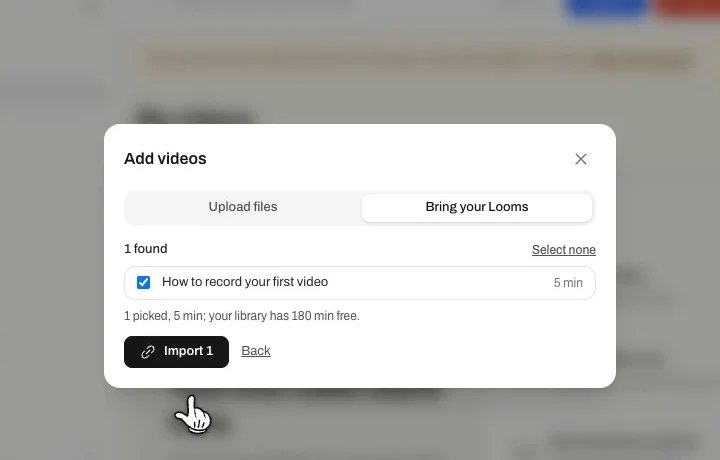
L’outil d’importation Web accepte jusqu’à 50 liens publics par lot. Vertov Free inclut 180 minutes de vidéo stockée par espace de travail et une limite standard de 15 minutes pour les nouveaux enregistrements. Les importations sont soumises à des limites distinctes en matière de fichiers et de traitement, et nécessitent de l’espace dans votre bibliothèque. Testez l’importation d’une vidéo importante avant de transférer le reste.
Importez un enregistrement Loom privé éligible dans Chrome
- Installez l’extension Chrome de Vertov et connectez-la à votre espace de travail Vertov.
- Dans le même profil Chrome, connectez-vous à Loom et ouvrez l’enregistrement que vous êtes autorisé à copier. Dans l’extension Vertov, ouvrez Bring your Looms et sélectionnez Copy this Loom.
- Pour en sélectionner plusieurs, utilisez Find my Looms, cochez les vidéos et cliquez sur « Copier ». L’extension prend en charge jusqu’à 100 enregistrements par session.
- Une fois le texte prêt, ouvrez-le dans Vertov. Conservez les paramètres de visibilité d’origine de Loom.
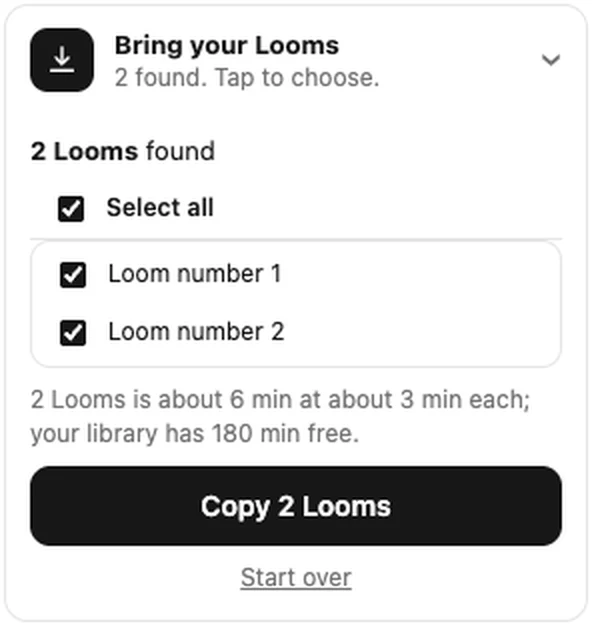
Utilisez l’extension pour les vidéos que vous êtes autorisé à copier. Si un administrateur a restreint les exportations ou si l’enregistrement n’est pas accessible dans Loom, demandez une copie autorisée à l’administrateur ou au propriétaire de l’espace de travail.
Enregistrez le fichier MP4 importé ou partagez la copie hébergée
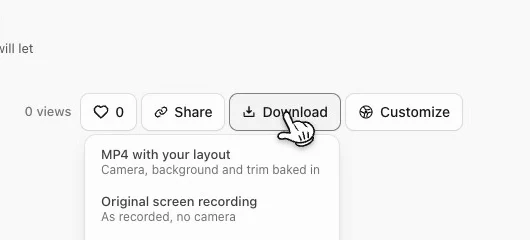
Pour un fichier que vous pouvez conserver, ouvrez la copie prête dans « Mes vidéos », sélectionnez « Télécharger » sous le lecteur, puis choisissez Original screen recording. Cela permet de télécharger le fichier multimédia importé. Lorsque l’outil d’importation convertit un flux compatible au format MP4, ce fichier converti correspond à la copie que vous enregistrez.
Pour obtenir une copie hébergée, ouvrez l’enregistrement importé, sélectionnez le paramètre d’accès approprié, puis utilisez Partager → Copier le lien. Connectez-vous pour partager une copie importée en tant qu’invité. Testez le nouveau lien avec le type d’utilisateur auquel il est destiné, puis remplacez l’ancien lien partout où vous l’avez utilisé.
Si vous disposez déjà d’un fichier MP4 Loom, vous pouvez l’importer dans Vertov. Pour choisir où héberger le reste de votre bibliothèque, comparez Vertov et Loom ou consultez d’autres alternatives à Loom.
Placez le fichier MP4 sur WordPress ou un autre hébergeur
Dans WordPress, ajoutez un bloc Vidéo, choisissez « Importer » et sélectionnez votre fichier MP4. Si votre site ne prend pas en charge la taille du fichier, téléchargez-le sur un service d’hébergement vidéo et intégrez l’URL de la nouvelle vidéo à la place. Prévisualisez la page sur un appareil mobile et vérifiez le son et la piste de sous-titrage.
Vérifiez le texte avant de résilier votre abonnement à Loom
- Conservez une sauvegarde MP4 locale de tout ce que vous ne pouvez pas recréer. Visionnez l’enregistrement du début à la fin et vérifiez le son.
- Conservez toutes les légendes ou transcriptions d’origine que vous pouvez exporter séparément. Une vidéo copiée ne conserve pas les commentaires Loom, les réactions, les statistiques d’audience, les autorisations ni les métadonnées des chapitres. Vertov peut générer une nouvelle transcription pour les importations éligibles.
- Mettez à jour les anciens éléments intégrés et liens présents dans la documentation, les dossiers remis aux clients et sur WordPress. Vérifiez les nouveaux liens et les autorisations depuis le compte d’un utilisateur avant de fermer l’ancien espace de travail.
Questions fréquentes
- Puis-je télécharger ma vidéo Loom sans abonnement ?
- Le bouton Télécharger de Loom est indisponible dans l’offre Starter et pour le rôle Creator Lite. Si vous êtes autorisé à conserver une copie, demandez au propriétaire ou à l’administrateur de l’exporter. Vous pouvez aussi importer un enregistrement éligible dans Vertov et sauvegarder le fichier importé.
- L'importation dans Vertov supprime-t-elle l'enregistrement Loom d'origine ?
- Non. L’importation crée une copie distincte. Vérifiez-la avant de supprimer l’original.
- Puis-je déplacer un enregistrement Loom privé sans le rendre public ?
- Utilisez l’extension Chrome après vous être connecté au compte Loom autorisé à accéder à l’enregistrement et à le copier. Conservez vos paramètres de partage Loom existants.