Loom-Videos herunterladen, wenn der Download-Button fehlt
Falls die Schaltfläche „Herunterladen“ in Loom fehlt, überprüfen Sie bitte zunächst Ihre Tarif-, Rollen- und Arbeitsbereichseinstellungen. Wenn Loom den Export zulässt, speichern Sie die MP4-Datei direkt. Eine Aufzeichnung, die Sie kopieren dürfen, können Sie auch in Vertov importieren und anschließend die importierte Datei speichern oder über Ihre Bibliothek freigeben.
Version aktualisiert am
Prüfen Sie, warum die Loom-Download-Schaltfläche fehlt
Öffnen Sie Ihr Profil in Loom und überprüfen Sie den Tarif sowie Ihre Rolle in dem Arbeitsbereich, zu dem das Video gehört. Atlassian listet folgende Download-Berechtigungen auf:
| Loom-Tarif oder -Rolle | Wer kann den Loom-Download nutzen? |
|---|---|
| Business und Business + AI | Administratoren und Ersteller. |
| Enterprise | Administratoren und Mitglieder, vorbehaltlich der Richtlinien des Arbeitsbereichs. |
| Ausbildung | Nur für Administratoren, gemäß der Planübersicht von Atlassian. |
| Starter und Creator Lite | Starter-Konten und Creator Lite-Rollen können keine Aufzeichnungen über Loom herunterladen. |
Wenn Sie ein Zuschauer sind, melden Sie sich an und bitten Sie einen berechtigten Eigentümer, die Option „Downloads“ im Bereich „Einstellungen“ → „Zielgruppe“ des Videos zu aktivieren. Es kann weiterhin eine workspaceweite Einschränkung gelten. Der Leitfaden zur Workspace-Sicherheit von Atlassian listet die Steuerungsmöglichkeiten für von Atlassian verwaltete Enterprise- und Premium-Workspaces (Business + AI) auf. Fragen Sie Ihren Administrator, ob diese Funktion aktiviert ist und ob er Ihnen einen genehmigten Export zur Verfügung stellen kann.
Bei Loom-Besprechungsaufzeichnungen ist nur der Organisator zum Herunterladen berechtigt. Loom schließt außerdem Videos aus, die Variablen verwenden, und begrenzt normale Downloads auf 20 GB. Wenden Sie sich bezüglich größerer Dateien an den Support.
Falls Sie berechtigt sind, die Schaltfläche jedoch fehlt, wurden diesbezüglich separate Probleme gemeldet. LOOM-921 betraf die Einstellung zum Herunterladen durch Zuschauer und wurde als „Nicht reproduzierbar“ geschlossen. LOOM-1023 betraf eine fehlende Download-Schaltfläche nach einem Downgrade und wurde als „Behoben“ markiert. Sollte das Problem nach der Überprüfung Ihrer Rolle und der erneuten Anmeldung weiterhin bestehen, wenden Sie sich bitte an den Atlassian-Support und geben Sie dabei die betroffenen Videolinks, Ihren Tarif sowie die vorgenommenen Änderungen an. Das Downgrade-Ticket dokumentiert die Unterstützung berechtigter Nutzer beim Abrufen von Dateien.
Laden Sie die MP4-Datei von Loom herunter, sobald Sie dazu berechtigt sind
- Öffnen Sie Ihre Aufzeichnung in der Loom-Bibliothek.
- Öffnen Sie das Drei-Punkte-Menü oberhalb des Players und wählen Sie „Herunterladen“ aus.
- Öffnen Sie die MP4-Datei in Ihrem Ordner „Downloads“ und überprüfen Sie, ob Video und Ton wiedergegeben werden.
Wenn Loom anzeigt, dass der Vorgang noch läuft, warten Sie bitte und versuchen Sie es erneut. Der Leitfaden zur Fehlerbehebung beim Herunterladen von Atlassian empfiehlt, sich an den Support zu wenden, falls die Datei nach 30 Minuten immer noch nicht bereit ist.
Importieren Sie einen öffentlichen Loom-Link in Vertov
- Öffnen Sie den Loom-Importer von Vertov und fügen Sie den öffentlichen Freigabelink zu Ihrer Aufzeichnung ein.
- Scannen Sie den Link, wählen Sie das Video aus und klicken Sie auf „Importieren“.
- Warten Sie, bis der Text unter „Meine Videos“ vollständig angezeigt wird. Öffnen Sie die Datei und überprüfen Sie die Wiedergabe.
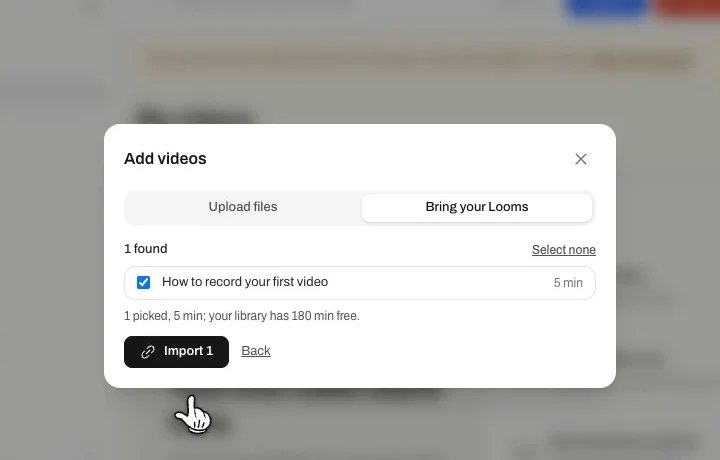
Der Web-Importer akzeptiert bis zu 50 öffentliche Links pro Stapel. Vertov Free umfasst 180 Minuten gespeichertes Videomaterial pro Arbeitsbereich und eine Standardbegrenzung von 15 Minuten für neue Aufzeichnungen. Für Importe gelten separate Datei- und Verarbeitungsbeschränkungen, und es wird Speicherplatz in Ihrer Bibliothek benötigt. Probieren Sie zunächst ein wichtiges Video aus, bevor Sie den Rest übertragen.
Importieren Sie eine berechtigte private Loom-Aufzeichnung in Chrome
- Installieren Sie die Chrome-Erweiterung von Vertov und verbinden Sie diese mit Ihrem Vertov-Arbeitsbereich.
- Melden Sie sich im selben Chrome-Profil bei Loom an und öffnen Sie die Aufzeichnung, für die Sie die Kopierberechtigung besitzen. Öffnen Sie in der Vertov-Erweiterung Bring your Looms und wählen Sie Copy this Loom aus.
- Um mehrere Videos auszuwählen, nutzen Sie Find my Looms, markieren Sie die Videos und wählen Sie „Kopieren“. Die Erweiterung verarbeitet bis zu 100 Videos pro Durchlauf.
- Wenn der Text fertig ist, öffnen Sie ihn in Vertov. Behalten Sie Ihre ursprünglichen Loom-Sichtbarkeitseinstellungen bei.
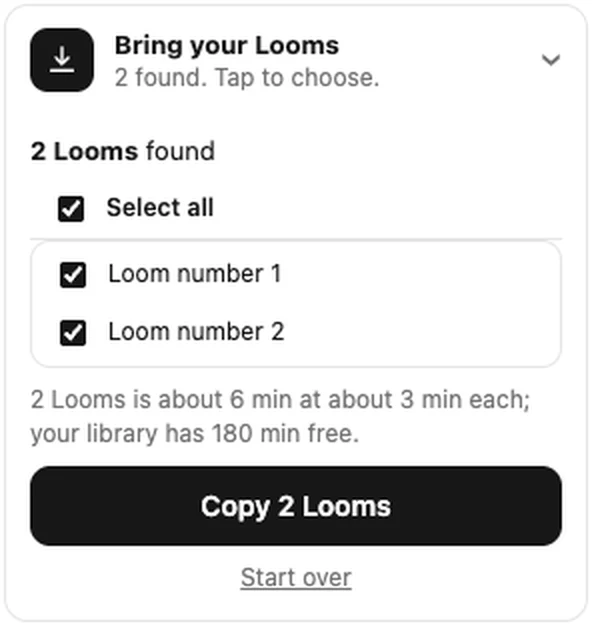
Verwenden Sie die Erweiterung für Videos, zu deren Kopieren Sie berechtigt sind. Falls ein Administrator den Export eingeschränkt hat oder die Aufzeichnung in Loom für Sie nicht verfügbar ist, bitten Sie den Workspace-Administrator oder -Eigentümer um eine genehmigte Kopie.
Speichern Sie die importierte MP4-Datei oder geben Sie die gehostete Kopie weiter
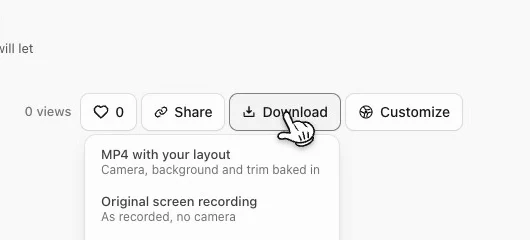
Um eine Datei zu speichern, öffnen Sie die fertige Kopie unter „Meine Videos“, wählen Sie unterhalb des Players die Option „Herunterladen“ und anschließend Original screen recording. Dadurch wird die importierte Mediendatei heruntergeladen. Wenn der Importer einen kompatiblen Stream in eine MP4-Datei konvertiert, ist diese konvertierte Datei die Kopie, die Sie speichern.
Für eine gehostete Kopie öffnen Sie die importierte Aufzeichnung, wählen Sie die entsprechende Zugriffseinstellung aus und verwenden Sie anschließend „Teilen“ → „Link kopieren“. Melden Sie sich an, um eine als Gast importierte Kopie zu teilen. Testen Sie den neuen Link mit dem vorgesehenen Viewer und ersetzen Sie anschließend den alten Link überall dort, wo Sie ihn verwendet haben.
Wenn Sie bereits über eine Loom-MP4-Datei verfügen, können Sie diese Datei in Vertov hochladen. Um zu entscheiden, wo Sie den Rest Ihrer Bibliothek hosten möchten, vergleichen Sie Vertov und Loom oder sehen Sie sich andere Loom-Alternativen an.
Laden Sie die MP4-Datei auf WordPress oder einen anderen Host hoch
Fügen Sie in WordPress einen Videoblock hinzu, wählen Sie „Hochladen“ und wählen Sie Ihre MP4-Datei aus. Falls Ihre Website die Dateigröße nicht zulässt, laden Sie die Datei auf einen Video-Host hoch und betten Sie stattdessen die neue Video-URL ein. Zeigen Sie eine Vorschau der Seite auf einem Mobilgerät an und überprüfen Sie den Ton sowie die Untertitel.
Bitte überprüfen Sie den Text, bevor Sie Loom kündigen.
- Erstellen Sie eine lokale MP4-Sicherungskopie von allem, was Sie nicht nachstellen können. Spielen Sie die Aufzeichnung von Anfang bis Ende ab und überprüfen Sie den Ton.
- Speichern Sie alle Originalbeschriftungen oder Transkripte, die Sie separat exportieren können. Bei einem kopierten Video werden Loom-Kommentare, Reaktionen, Zuschaueranalysen, Berechtigungen oder Kapitel-Metadaten nicht übernommen. Vertov kann für geeignete Importe ein neues Transkript erstellen.
- Aktualisieren Sie veraltete Einbettungen und Links in der Dokumentation, bei Kundenübergaben und in WordPress. Überprüfen Sie neue Links und Berechtigungen im Konto eines Betrachters, bevor Sie den alten Arbeitsbereich schließen.
Häufige Fragen
- Kann ich mein Loom-Video ohne Abonnement herunterladen?
- Loom bietet die Download-Schaltfläche weder im Starter-Tarif noch für die Rolle Creator Lite an. Wenn Sie eine Kopie behalten dürfen, bitten Sie den Eigentümer oder Administrator um einen Export. Alternativ können Sie eine berechtigte Aufnahme in Vertov importieren und die importierte Datei speichern.
- Wird die ursprüngliche Loom-Aufzeichnung beim Import in Vertov gelöscht?
- Nein. Beim Import wird eine separate Kopie erstellt. Überprüfen Sie diese, bevor Sie das Original löschen.
- Kann ich eine private Loom-Aufzeichnung verschieben, ohne sie öffentlich zu machen?
- Verwenden Sie die Chrome-Erweiterung, während Sie bei dem Loom-Konto angemeldet sind, das zum Zugriff auf die Aufzeichnung und zum Kopieren dieser berechtigt ist. Behalten Sie Ihre bestehenden Loom-Freigabeeinstellungen bei.