Cómo descargar un video de Loom si no aparece el botón Descargar
Si no aparece el botón «Descargar» de Loom, comprueba primero la configuración de tu plan, tu rol y tu espacio de trabajo. Si Loom te permite exportar, guarda el archivo MP4 directamente. En el caso de una grabación que puedas copiar, también puedes importarla a Vertov y, a continuación, guardar el archivo importado o compartirlo desde tu biblioteca.
Versión actualizada el
Comprueba por qué no aparece el botón «Descargar» de Loom
Abre tu perfil en Loom y comprueba el plan y tu rol en el espacio de trabajo al que pertenece el video. Atlassian enumera estos permisos de descarga:
| Plan o rol de Loom | ¿Quién puede utilizar la descarga de Loom? |
|---|---|
| Business y Business + AI | Administradores y creadores. |
| Empresa | Administradores y miembros, según la política del espacio de trabajo. |
| Educación | Solo para administradores, según la tabla de planes de Atlassian. |
| Starter y Creator Lite | Las cuentas Starter y los roles Creator Lite no pueden realizar descargas a través de Loom. |
Si eres un espectador, inicia sesión y pide a un propietario con permisos que habilite la opción «Descargas» en el panel «Configuración» → «Audiencia» del video. Es posible que siga aplicándose una restricción a nivel de espacio de trabajo. La guía de seguridad de los espacios de trabajo de Atlassian enumera los controles para los espacios de trabajo Enterprise y Premium (Business + AI) gestionados por Atlassian. Pregunta a tu administrador si está habilitada y si puede proporcionarte una exportación autorizada.
En el caso de las grabaciones de reuniones de Loom, solo el organizador puede descargarlas. Loom también excluye los videos que utilizan variables y limita las descargas normales a 20 GB. Ponte en contacto con el servicio de asistencia si necesitas un archivo de mayor tamaño.
Si cumples los requisitos pero no aparece el control, se han notificado otros incidencias al respecto. La incidencia LOOM-921 se refería a la configuración de descarga del espectador y se cerró como «No se puede reproducir». La incidencia LOOM-1023 se refería a la ausencia del botón de descarga tras una bajada de versión y se marcó como «Resuelta». Si sigues observando el problema tras confirmar tu rol y volver a iniciar sesión, ponte en contacto con el servicio de asistencia de Atlassian indicando los enlaces de los videos afectados, tu plan y qué ha cambiado. El ticket sobre la degradación de versión documenta cómo el servicio de asistencia ayuda a los usuarios que cumplen los requisitos a obtener los archivos.
Descarga el archivo MP4 de Loom cuando cumplas los requisitos.
- Abre tu grabación en la biblioteca de Loom.
- Abre el menú de los tres puntos situado encima del reproductor y selecciona «Descargar».
- Abre el archivo MP4 en tu carpeta de Descargas y comprueba que se reproducen tanto el video como el sonido.
Si Loom indica que aún se está procesando, espera y vuelve a intentarlo. La guía de resolución de problemas de descarga de Atlassian recomienda ponerse en contacto con el servicio de asistencia si el archivo sigue sin estar listo al cabo de 30 minutos.
Importar un enlace público de Loom a Vertov
- Abre el importador de Loom de Vertov y pega el enlace público para compartir tu grabación.
- Escanea el enlace, selecciona el video y elige «Importar».
- Espera a que la grabación se complete en «Mis videos». Ábrela y comprueba la reproducción.
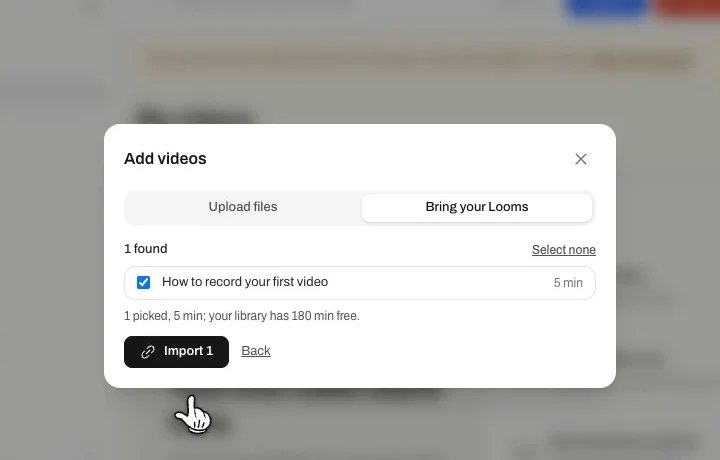
El importador web admite hasta 50 enlaces públicos por lote. Vertov Free incluye 180 minutos de video almacenado por espacio de trabajo y un límite estándar de 15 minutos para las nuevas grabaciones. Las importaciones tienen límites de archivo y de procesamiento independientes y requieren espacio en tu biblioteca. Prueba con un video importante antes de importar el resto.
Importar un video privado de Loom que cumpla los requisitos en Chrome
- Instala la extensión de Vertov para Chrome y conéctala a tu espacio de trabajo de Vertov.
- En el mismo perfil de Chrome, inicia sesión en Loom y abre la grabación que tienes permiso para copiar. En la extensión de Vertov, abre Bring your Looms y selecciona Copy this Loom.
- Para seleccionar varios, utiliza Find my Looms, marca los videos y selecciona «Copiar». La extensión admite hasta 100 por sesión.
- Cuando el texto esté listo, ábrelo en Vertov. Mantén la configuración de visibilidad original de Loom.
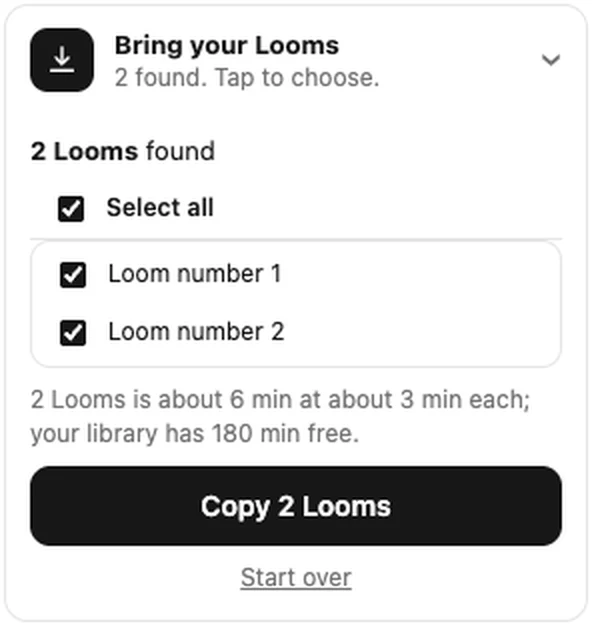
Utiliza la extensión para los videos que estés autorizado a copiar. Si un administrador ha restringido las exportaciones o la grabación no está disponible para ti en Loom, solicita una copia autorizada al administrador o al propietario del espacio de trabajo.
Guarda el archivo MP4 importado o comparte la copia alojada
Para un archivo que puedas conservar, abre la copia lista en «Mis videos», selecciona «Descargar» debajo del reproductor y, a continuación, elige Original screen recording. De este modo se descargará el archivo multimedia importado. Cuando el importador convierte una transmisión compatible en un MP4, ese archivo convertido es la copia que guardas.
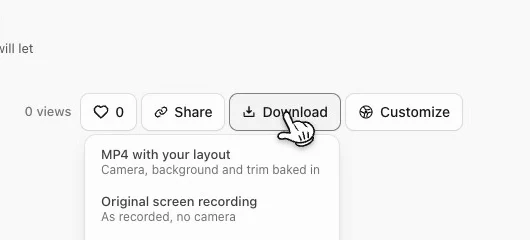
Para obtener una copia alojada, abre la grabación importada, selecciona la configuración de acceso adecuada y, a continuación, utiliza «Compartir» → «Copiar enlace». Inicia sesión para compartir una copia importada como invitado. Prueba el nuevo enlace con el tipo de usuario al que va dirigido y, a continuación, sustituye el enlace antiguo en todos los sitios donde lo hayas utilizado.
Si ya tienes un archivo MP4 de Loom, puedes subirlo a Vertov. Para decidir dónde alojar el resto de tu biblioteca, compara Vertov y Loom o consulta otras alternativas a Loom.
Sube el archivo MP4 a WordPress u otro servidor.
En WordPress, añade un bloque de video, elige «Subir» y selecciona tu archivo MP4. Si tu sitio web no admite el tamaño del archivo, súbelo a un servidor de videos e incrusta la nueva URL del video en su lugar. Previsualiza la página en el móvil y comprueba el sonido y la pista de subtítulos.
Revisa el texto antes de cancelar Loom
- Guarda una copia de seguridad local en formato MP4 de todo aquello que no puedas recrear. Reproduce el video desde el principio hasta el final y comprueba el audio.
- Guarda cualquier subtítulo o transcripción original que puedas exportar por separado. Un video copiado no conserva los comentarios, las reacciones, las estadísticas de visualización, los permisos ni los metadatos de los capítulos de Loom. Vertov puede generar una nueva transcripción para las importaciones que cumplan los requisitos.
- Actualiza los enlaces y los elementos incrustados obsoletos en la documentación, los traspasos a clientes y WordPress. Comprueba los nuevos enlaces y permisos desde la cuenta de un usuario antes de cerrar el espacio de trabajo antiguo.
Preguntas frecuentes
- ¿Puedo descargar mi video de Loom sin tener una suscripción?
- Loom no ofrece el botón Descargar en el plan Starter ni a quienes tienen el rol Creator Lite. Si tienes permiso para conservar una copia, pídele al propietario o al administrador que la exporte. También puedes importar una grabación compatible en Vertov y guardar el archivo importado.
- ¿Al importar a Vertov se elimina el archivo original de Loom?
- No. La importación crea una copia independiente. Compruébala antes de eliminar el original.
- ¿Puedo mover un video privado de Loom sin hacerlo público?
- Utiliza la extensión de Chrome mientras estás conectado a la cuenta de Loom autorizada para acceder y copiar la grabación. Mantén tu configuración actual de uso compartido de Loom.